Mulleh
한국어
다운로드

통합 AI 작업 환경

Claude · ChatGPT 계정을 연결하고 모든 작업을 한곳에서 관리하세요

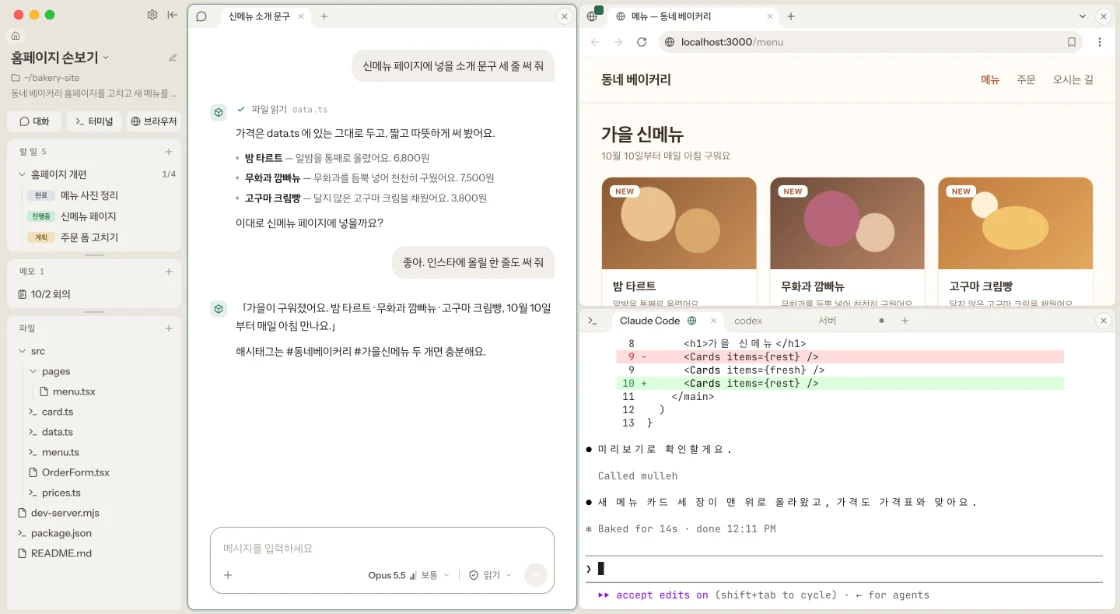
Mulleh 화면. 왼쪽 패널에 「홈페이지 손보기」 프로젝트의 할 일 · 메모 · 파일이 있고, 가운데 대화창에서 신메뉴 소개 문구를 쓰고 있다. 오른쪽 위 브라우저에는 홈페이지 미리보기가, 아래 터미널에서는 미리보기 창을 넣어 둔 Claude Code 가 메뉴 페이지를 고치고 그 창으로 확인했다.

쓰던 Claude · ChatGPT 계정을
단추 하나로 연결해요

  1. 1「로그인」을 눌러요

    관리 › AI 엔진. Claude Code 와 Codex 가 모두 「로그인 필요」이고 저마다 로그인 단추가 있다.
  2. 2브라우저에서 쓰던 계정으로 로그인해요

    Claude Code 가 「로그인 중」이다. 브라우저에서 로그인하면 자동으로 연결된다고 알려 준다.
  3. 3연결 끝 — 쓰던 구독으로 바로 대화해요

    Claude Code 와 Codex 가 모두 「연결됨」이고, 새 대화 기본값(엔진 · 모델 · 깊이, 항상 허용)이 생겼다.

하던 대화 그대로,
AI만 바꿔요

Claude 로 하던 대화도 ChatGPT 로 넘겨 그대로 이어 가요. 대화마다 골라 써도 되고요.

대화창의 모델 고르기. 위에는 Claude 와 하던 대화(신메뉴 소개 문구)가 있고, 펼친 Codex 무리의 GPT-5.5 Codex 에 손을 대자 「지금까지의 대화를 Codex로 넘겨 이어 갑니다」가 뜬다.

쓰던 대로 쓰면 돼요

대화창코딩을 몰라도

말로 시키면 돼요

대화창. 「가을 신메뉴 보도자료 초안 써 줘. 가격은 가격표대로.」라고 하자 AI 가 가격표.xlsx 를 읽고 보도자료 초안.md 를 썼다. 쓰기 전에 물어서 허용한 기록이 한 줄 남아 있다.
터미널개발자라면

쓰던 claude · codex 그대로

앱 안 터미널의 Claude Code 탭. 「주문 폼에 전화번호 칸 넣어 줘」라고 하자 주문 폼 파일에 전화번호 칸 한 줄을 더하고, 비워 둬도 주문은 된다고 답한다. 옆에 codex · 서버 탭이 있다.

여러 대화를
탭으로 동시에 돌려요

한 대화가 일하는 동안 다른 탭에서 또 시켜요. 끝났거나 나를 기다리는 탭에는 점이 떠요.

대화 창의 탭 넷 — 신메뉴 소개 문구 · 보도자료 초안 · 가을 신메뉴 가격대 · 이번 주 판매 정리. 보고 있는 「이번 주 판매 정리」는 파일을 읽는 중이고, 보도자료 초안에는 승인을 기다리는 주황 점, 가을 신메뉴 가격대에는 새 답의 점이 있다.

브라우저 · 터미널을 넣으면
AI가 직접 다뤄요

대화창에서주문 관리 페이지를 넣었더니 답장을 써서 보내요
대화창과 그 아래 브라우저 창이 움직이는 화면. 브라우저를 넣은 대화에 「단체 주문 문의에 답장 써 줘」라고 하자 AI 가 주문 관리 페이지를 읽고 답장 칸에 초안을 넣은 뒤 이대로 보낼지 묻는다. 「응, 보내 줘」에 답장 보내기 단추를 누르고, 단추가 「보냈어요」로 바뀐다. 대화 탭 이름 뒤에는 넣은 브라우저의 그림이, 브라우저 창 귀퉁이에는 이 대화가 쓰고 있다는 표가 있다.
터미널에서서버 탭을 넣었더니 가격을 고치고 서버를 다시 띄워요
위아래 두 터미널 창이 움직이는 화면. 아래 서버 탭을 넣어 둔 위 Claude Code 탭에 「크림빵을 3,900원으로 올리고 개발 서버 다시 띄워 줘」라고 하자 가격 파일을 고치고, 서버 탭에 치기 전에 앱이 묻는다. 허용하자 서버 탭에 Ctrl+C 와 npm run dev 가 들어가 개발 서버가 다시 뜬다.

다른 앱도
연결해 둘 수 있어요

연결해 두면 AI 가 일할 수 있는 곳이 그만큼 넓어져요.

관리 › 앱 연결. Gemini Image · OpenAI · Discord 같은 서비스는 API 인증키로, Notes · Numbers · Calendar · Reminders 같은 이 컴퓨터의 앱은 연결 단추 하나로 잇는다.

어느 쪽에서 하든,
한 할 일 문서로 이어져요

  1. 1대화가 쉬는 동안 할 일 문서가 정리돼요

    대화가 쉬는 동안 정리된 「보도자료 초안」 할 일 문서. 정해진 것 · 알아야 할 것 · 다음에 할 것에 줄이 더해지고 「1안 쓰기」에 체크가 들었다.

일이 커지면 로드맵으로

할 일을 화살표로 이으면 흐름도가 그려져요.

로드맵 「가을 신메뉴 출시」의 흐름도. 메뉴 확정과 가격 정하기는 끝났고, 보도자료 초안과 사진 찍기는 진행 중이다. 포장 컵 주문은 지금 할 수 있고, 인스타 게시는 앞의 할 일들을 기다린다.

매일 하는 일은 루틴으로

정해 둔 때에 AI 가 해 두면, 나는 결과를 보고 승인만 해요.

루틴 「경쟁 매장 가격 확인」 — 주중 오전 9시에 돈다. 결과 세 건 가운데 A 매장은 승인했고, B · C 매장은 승인과 반려를 고르게 한다. 승인하면 가격 조사 표에 더한다.

자주 묻는 질문

무료인가요?

네, 앱은 무료예요. AI 를 쓰는 요금은 연결한 Claude · ChatGPT 계정에서 나가고, API 키는 필요 없어요.

개발자가 아니어도 쓸 수 있나요?

네. 대화창만 써도 돼요. 터미널은 열지 않아도 돼요. Claude Code 와 Codex 는 설치와 로그인까지 앱 안에서 해요.

브라우저나 터미널은 어떻게 넣나요?

탭을 대화로 끌어다 놓거나, 탭을 오른쪽 클릭해 넣을 곳을 고르세요. 대화창의 + 로도 넣어요. 넣은 것은 AI 가 바로 읽고 다루고, 옆 탭에 명령을 치거나 다른 AI 에게 말을 걸 때는 먼저 물어봐요. 넣은 탭 귀퉁이에는 어느 대화가 쓰고 있는지 표가 붙어요.

AI 가 내 파일을 마음대로 바꾸지 않나요?

새 대화는 읽기만 해요. 파일을 고치거나 명령을 실행하기 전에는 물어보고, 어디까지 맡길지는 작성칸의 「항상 허용」에서 대화마다 정해요. AI 는 이 프로젝트의 파일만 읽고, 밖의 파일은 먼저 물어봐요. 지우는 것도 휴지통으로 옮기기까지라, 앱 휴지통의 할 일 · 대화 · 파일은 30일 동안 되살릴 수 있고 내 폴더의 파일은 OS 휴지통으로 가요. 터미널의 claude · codex 는 쓰던 승인 설정을 따라요.

터미널에서 쓰던 claude 설정이 바뀌나요?

안 바뀌어요. 앱 안 터미널에서 띄울 때만 앱의 도구를 하나 더 붙이고, 내 설정 파일에는 쓰지 않아요. 다만 「설치하고 연결」로 설치하면 공식 설치 프로그램이 셸 설정에 PATH 한 줄을 더할 수 있어요.

한글(HWP) 파일도 읽나요?

네. HWP, HWPX, PDF, 워드, 엑셀, 파워포인트를 대화에 넣으면 읽어요. Claude 로 대화할 때도요.

내 파일과 대화는 어디에 있나요?

이 컴퓨터에 파일로 있어요. 할 일 문서는 Markdown 이라 다른 앱에서도 열려요. 쓰던 폴더를 그대로 프로젝트로 쓸 수도 있어요.

AI 에게는 무엇이 가나요?

보낸 말과 AI 가 읽은 것 — 파일, 넣은 페이지와 터미널 출력, 다른 대화 — 이 연결한 Claude Code · Codex 를 거쳐 Anthropic · OpenAI 로 가요. 그 서비스의 약관과 내 계정 설정을 따라요. 웹 찾기는 검색 엔진으로 가요.

비밀번호나 API 키는 어떻게 지키나요?

OS 금고에 넣고, AI 에게는 그 값을 보내지 않아요.

Mulleh 는 무엇을 모으나요?

쓴 글이나 파일 이름 없이 사용 통계와 오류 보고만 받아요. 사용 통계는 관리 › 소프트웨어 정보에서 끌 수 있어요. 무엇을 모으고 어디에 쓰는지는 개인정보 처리방침에 있어요.

Windows 에서 경고 창이 떠요

아직 Windows 코드 서명이 없어서 Windows 가 처음 보는 앱으로 여겨요. 「추가 정보」를 누르고 「실행」을 누르면 돼요. 설치 안내에 그림으로 적어 뒀어요.

Mulleh 받기

쓰고 있는 Claude · ChatGPT 구독으로 바로 시작해요.