대화창코딩을 몰라도
말로 시키면 돼요

1「로그인」을 눌러요

2브라우저에서 쓰던 계정으로 로그인해요

3연결 끝 — 쓰던 구독으로 바로 대화해요

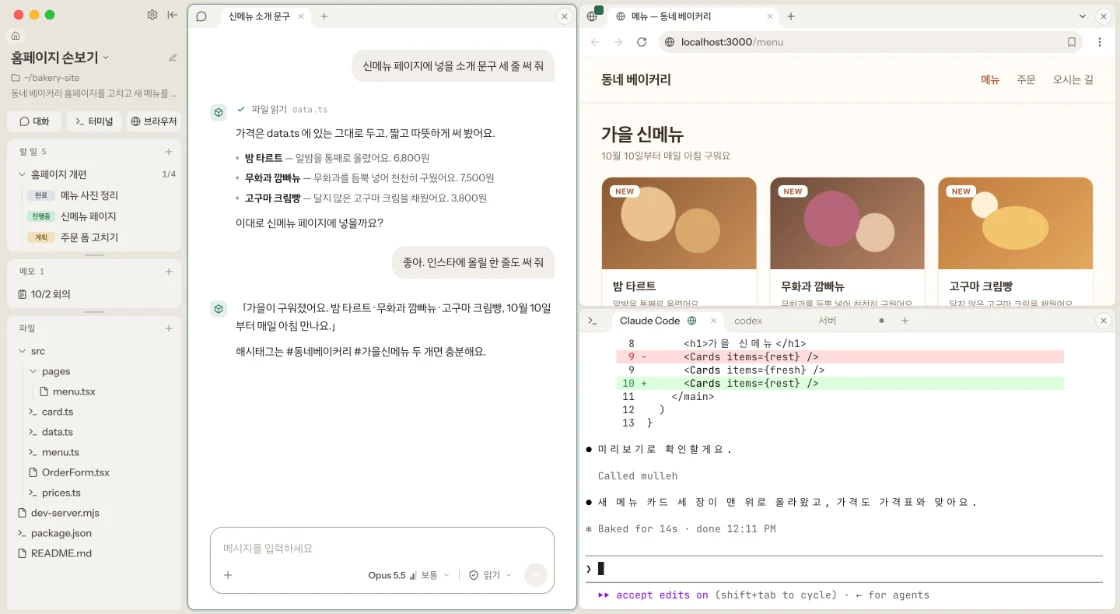
Claude 로 하던 대화도 ChatGPT 로 넘겨 그대로 이어 가요. 대화마다 골라 써도 되고요.


한 대화가 일하는 동안 다른 탭에서 또 시켜요. 끝났거나 나를 기다리는 탭에는 점이 떠요.


연결해 두면 AI 가 일할 수 있는 곳이 그만큼 넓어져요.

1대화가 쉬는 동안 할 일 문서가 정리돼요


2다음 날, 그 문서에서 이어가요

할 일을 화살표로 이으면 흐름도가 그려져요.

정해 둔 때에 AI 가 해 두면, 나는 결과를 보고 승인만 해요.

네, 앱은 무료예요. AI 를 쓰는 요금은 연결한 Claude · ChatGPT 계정에서 나가고, API 키는 필요 없어요.
네. 대화창만 써도 돼요. 터미널은 열지 않아도 돼요. Claude Code 와 Codex 는 설치와 로그인까지 앱 안에서 해요.
탭을 대화로 끌어다 놓거나, 탭을 오른쪽 클릭해 넣을 곳을 고르세요. 대화창의 + 로도 넣어요. 넣은 것은 AI 가 바로 읽고 다루고, 옆 탭에 명령을 치거나 다른 AI 에게 말을 걸 때는 먼저 물어봐요. 넣은 탭 귀퉁이에는 어느 대화가 쓰고 있는지 표가 붙어요.
새 대화는 읽기만 해요. 파일을 고치거나 명령을 실행하기 전에는 물어보고, 어디까지 맡길지는 작성칸의 「항상 허용」에서 대화마다 정해요. AI 는 이 프로젝트의 파일만 읽고, 밖의 파일은 먼저 물어봐요. 지우는 것도 휴지통으로 옮기기까지라, 앱 휴지통의 할 일 · 대화 · 파일은 30일 동안 되살릴 수 있고 내 폴더의 파일은 OS 휴지통으로 가요. 터미널의 claude · codex 는 쓰던 승인 설정을 따라요.
안 바뀌어요. 앱 안 터미널에서 띄울 때만 앱의 도구를 하나 더 붙이고, 내 설정 파일에는 쓰지 않아요. 다만 「설치하고 연결」로 설치하면 공식 설치 프로그램이 셸 설정에 PATH 한 줄을 더할 수 있어요.
네. HWP, HWPX, PDF, 워드, 엑셀, 파워포인트를 대화에 넣으면 읽어요. Claude 로 대화할 때도요.
이 컴퓨터에 파일로 있어요. 할 일 문서는 Markdown 이라 다른 앱에서도 열려요. 쓰던 폴더를 그대로 프로젝트로 쓸 수도 있어요.
보낸 말과 AI 가 읽은 것 — 파일, 넣은 페이지와 터미널 출력, 다른 대화 — 이 연결한 Claude Code · Codex 를 거쳐 Anthropic · OpenAI 로 가요. 그 서비스의 약관과 내 계정 설정을 따라요. 웹 찾기는 검색 엔진으로 가요.
OS 금고에 넣고, AI 에게는 그 값을 보내지 않아요.
쓴 글이나 파일 이름 없이 사용 통계와 오류 보고만 받아요. 사용 통계는 관리 › 소프트웨어 정보에서 끌 수 있어요. 무엇을 모으고 어디에 쓰는지는 개인정보 처리방침에 있어요.
아직 Windows 코드 서명이 없어서 Windows 가 처음 보는 앱으로 여겨요. 「추가 정보」를 누르고 「실행」을 누르면 돼요. 설치 안내에 그림으로 적어 뒀어요.