
사용 가이드 › 상황별로
파일 넣기
PDF · 엑셀 · 한글 같은 파일을 대화에 넣으면 AI 가 읽고 정리해요.
대화에 넣기
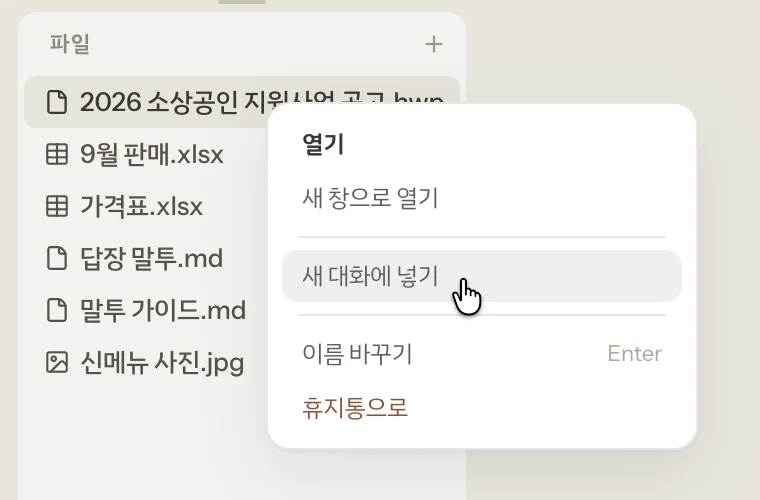
좌측 패널 「파일」에서 파일을 오른쪽 클릭하고 「새 대화에 넣기」를 골라요. 열어 둔 대화가 있으면 「(대화 이름)에 넣기」도 나와요.
이렇게 넣어도 돼요.
- 파일을 대화 작성칸으로 끌어다 놓기 — Finder(Windows 는 탐색기)에서 바로 끌어와도 돼요.
- 작성칸 왼쪽 아래 +에서 「파일 · 이미지 추가…」로 고르기
- Finder 에서 복사(⌘C)하고 작성칸에 붙여 넣기(⌘V)
알아 둘 것프로젝트 밖의 파일을 넣으면 어떻게 읽을지 물어요. 한 번 보고 말 파일이면 「이 파일만 읽게」, 계속 쓸 파일이면 「프로젝트로 복사해 붙이기」를 골라요.
정리해 달라고 하기
넣은 다음, 무엇을 뽑을지 말해요.
이 공고 읽고 지원 대상 · 금액 · 신청 기간 · 낼 서류만 정리해 줘
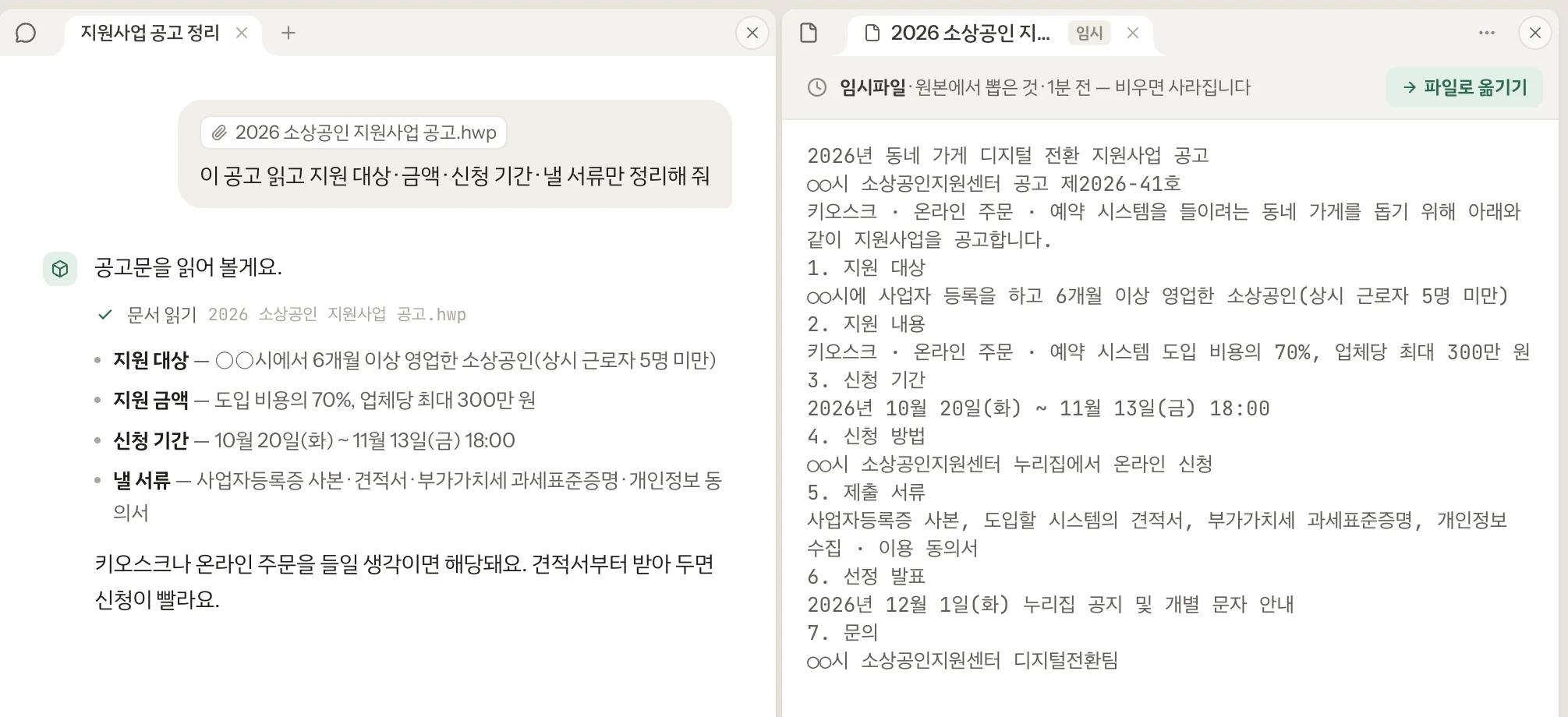
- 대화에 「문서 읽기」 줄이 남아요. 표는 칸을 나눈 글로 읽어요.
- AI 가 읽은 본문은 좌측 패널 「임시파일」에 「(파일 이름) (본문).md」로 남아요. 열어 보면 AI 가 무엇을 읽었는지 알 수 있어요.
AI 가 읽는 파일
- 문서
- PDF, 워드(.docx), 엑셀(.xlsx), 파워포인트(.pptx), 한글(.hwp · .hwpx), 전자책(.epub)
- Apple 문서
- Keynote · Pages · Numbers — 글자를 짐작해 뽑아서 빠지는 곳이 있을 수 있어요.
- 글자 파일
- .txt · .md · .csv · .json · .html, 코드 파일
- 그림
- .png · .jpg · .gif · .webp, 아이폰 사진(.heic)
- 옛 문서
- .doc · .rtf · .odt — Mac 에서만 읽어요.
한글 파일은 앱이 직접 열어 읽어서 한컴오피스가 없어도 돼요. 영상은 넣을 수는 있지만 AI 가 내용을 보지 못해요.
알아 둘 것암호를 건 파일과 한글 97 이전에 만든 문서는 읽지 못해요. 한글의 배포용 문서는 미리보기 글만 읽혀요.