
사용 가이드 › 시작하기
시작하기
설치부터 AI 에게 첫 일을 맡기기까지 다섯 단계예요.
1설치
Mac 은 dmg, Windows 는 exe 를 받아 설치해요. 설치 순서와 Windows 의 경고 창을 넘기는 법은 다운로드 페이지에 그림과 함께 있어요.
다운로드 페이지에서 받기macOS 13 이상 · Windows 10 · 11(64비트)
2AI 연결하기
Mulleh 는 AI 를 따로 갖고 있지 않아요. 쓰고 있는 Claude 나 ChatGPT 계정을 연결해, 그 AI 로 일해요.
- 좌측 패널 맨 위의 톱니바퀴를 눌러 관리를 열고, AI 엔진으로 가요.
- Claude Code 나 Codex 옆의 「설치하고 연결」을 눌러요.이미 설치돼 있으면 「로그인」만 누르면 돼요.
- 열린 브라우저에서 계정에 로그인하면 상태가 「연결됨」으로 바뀌어요.
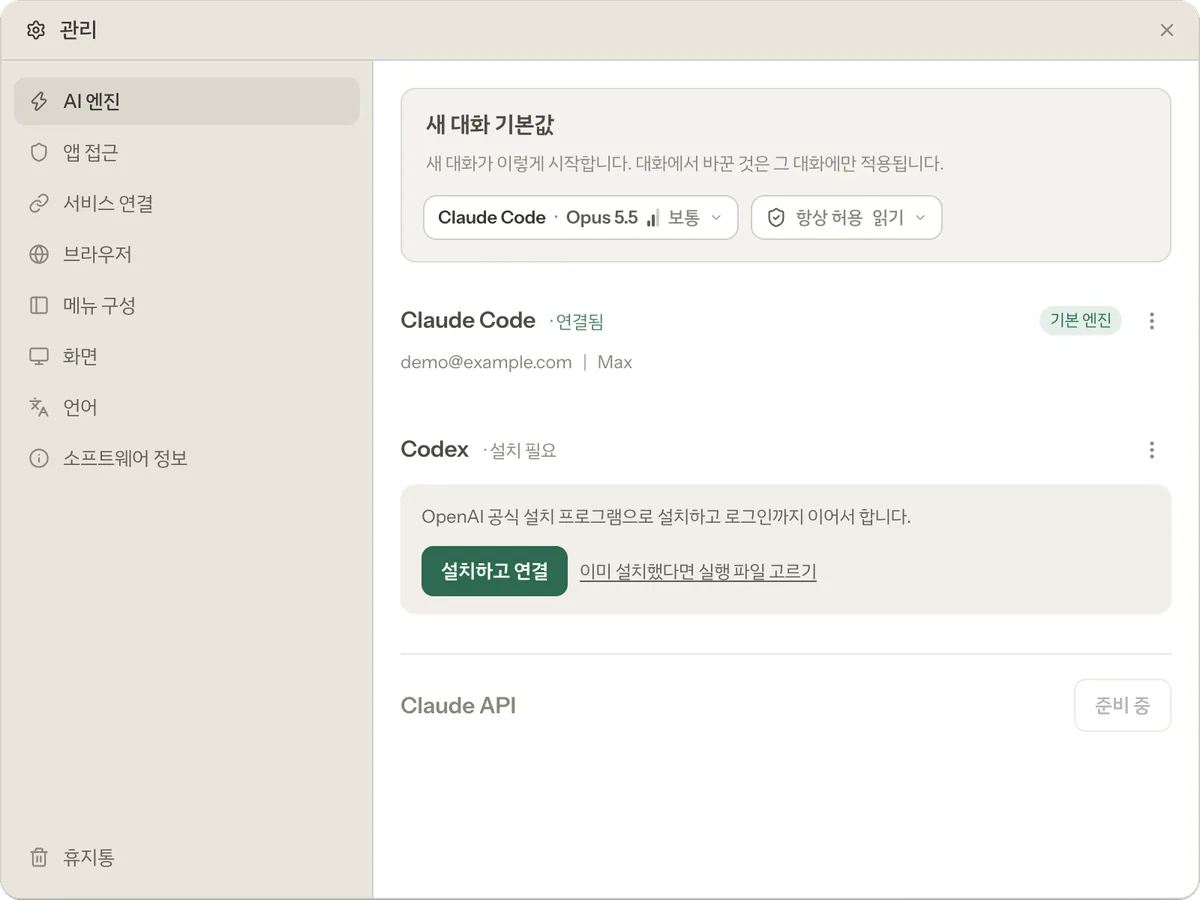
알아 둘 것AI 요금은 연결한 계정의 구독에서 나가요. API 키는 없어도 돼요. 둘 다 연결하면 대화마다 골라 쓸 수 있어요. 연결이 안 되면 AI 엔진 연결이 안 될 때를 보세요.
3프로젝트 만들기
프로젝트는 한 가지 일을 모아 두는 곳이에요. 대화 · 할 일 · 메모 · 파일이 프로젝트마다 따로 모여요.
- 왼쪽 위의 이름을 눌러 「새 프로젝트」를 골라요.처음에는 집 모양의 홈이 있어요.
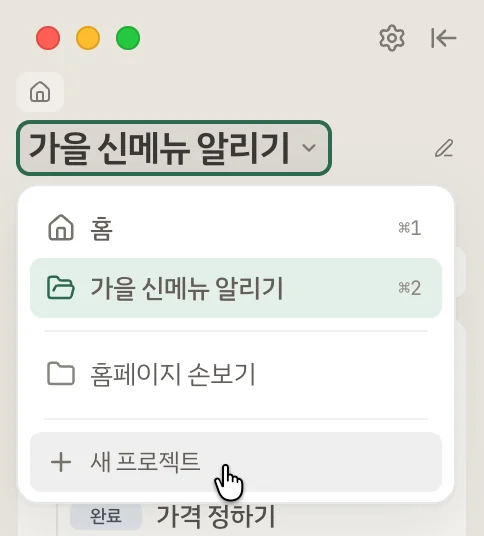
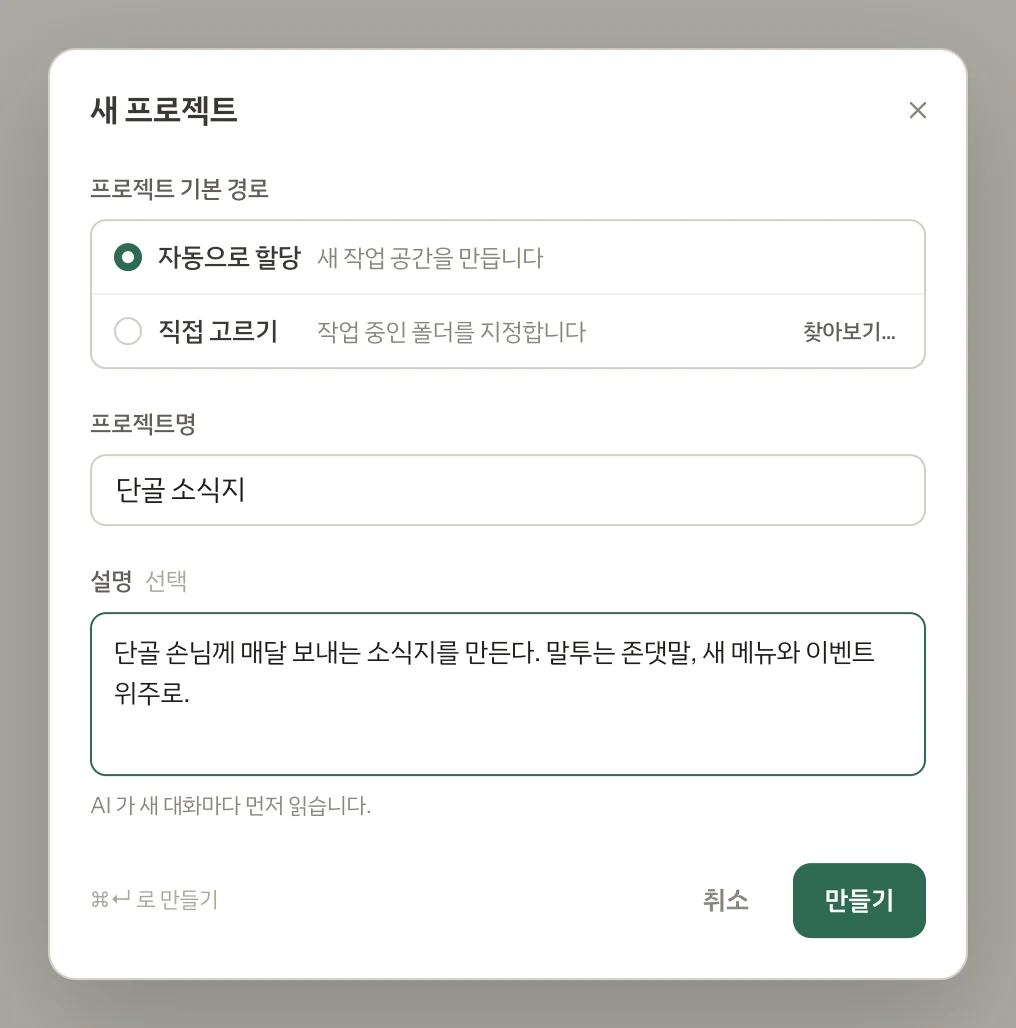
- 프로젝트명과 설명을 적어요.설명은 AI 가 새 대화마다 먼저 읽어요. 말투나 지킬 기준을 적어 두면 매번 말하지 않아도 돼요.
- 프로젝트 기본 경로를 골라요.
- 「자동으로 할당」
- 새 작업 공간을 만들어요. 처음이면 이걸로 충분해요.
- 「직접 고르기」
- 작업하던 폴더를 그대로 프로젝트로 써요. 그 안의 파일은 AI 가 묻지 않고 읽어요.
- 「만들기」를 눌러요.
알아 둘 것프로젝트를 만들지 않고 홈에서 바로 시작해도 돼요.
4첫 대화
좌측 패널의 「대화」를 누르고, 할 일을 평소 말로 적어 보내요.
가격표 보고 신메뉴 안내문 만들어서 저장해 줘
새 대화는 읽기까지만 해요. 파일을 만들거나 고치기 전에는 이렇게 먼저 물어요.
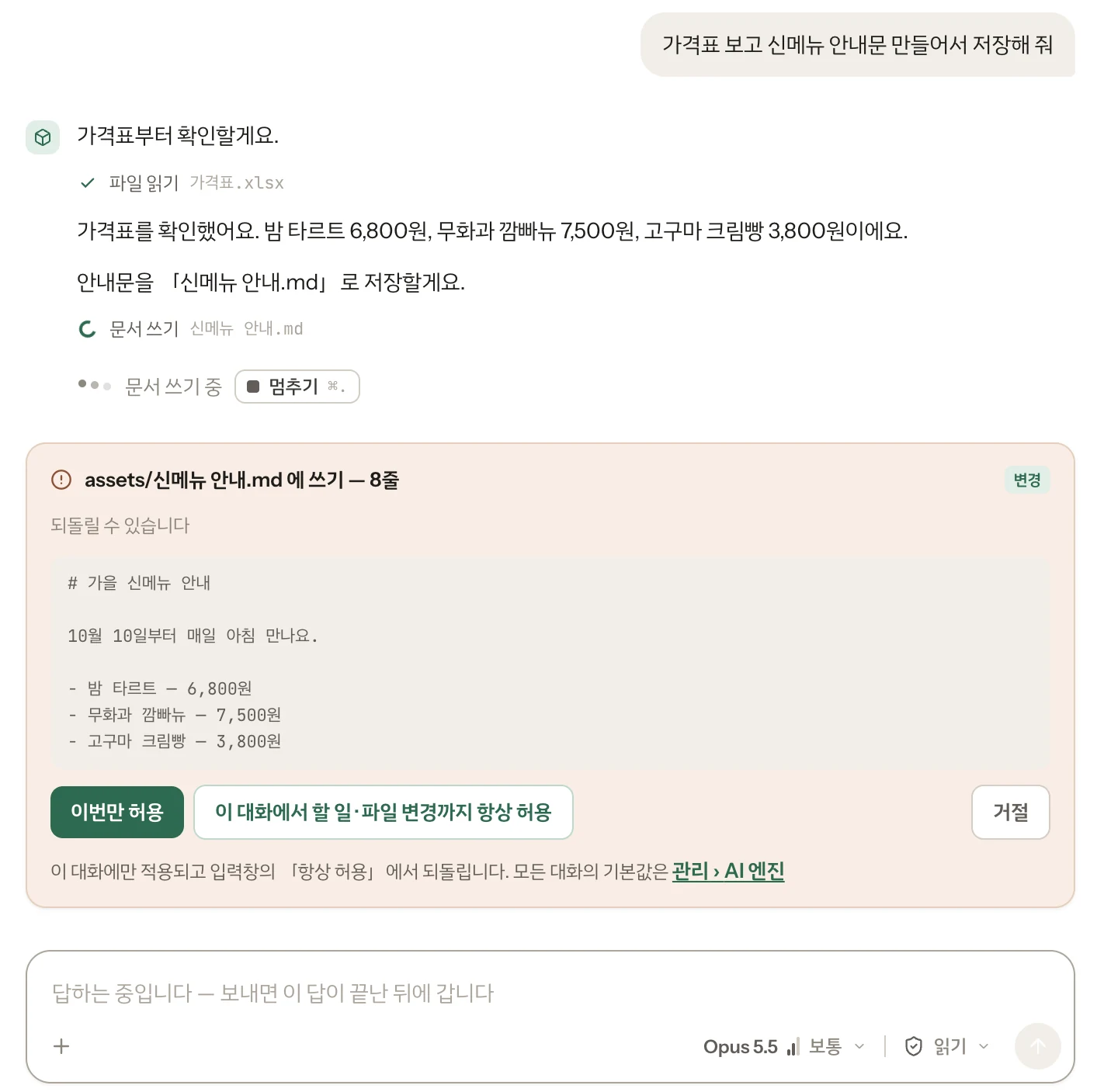
- 「이번만 허용」
- 이번 한 번만 해요.
- 「이 대화에서 할 일 · 파일 변경까지 항상 허용」
- 이 대화에서는 다시 묻지 않아요.
- 「거절」
- 하지 않아요.
어디까지 맡길지는 작성칸 오른쪽의 「읽기」를 눌러 언제든 바꿔요. 모든 대화의 기본값은 관리 › AI 엔진에서 정해요.
알아 둘 것지운 할 일 · 대화 · 파일은 휴지통에서 되살릴 수 있어요. 무엇을 묻고 어디까지 맡길 수 있는지는 권한과 안전에 있어요.
5브라우저 넣기
웹 페이지를 대화에 넣으면 AI 가 그 페이지를 직접 읽고 다뤄요. 주문 관리나 구글 시트처럼 쓰던 웹 서비스를 그대로 맡길 수 있어요.
- 좌측 패널의 「브라우저」로 페이지를 열어요.로그인은 창에서 직접 하면 돼요. 직접 입력한 비밀번호는 AI 가 알지 못해요.
- 브라우저 창 왼쪽 위의 지구본을 눌러 넣을 대화를 골라요.새 대화에 넣으려면 「새 대화에 넣기」.
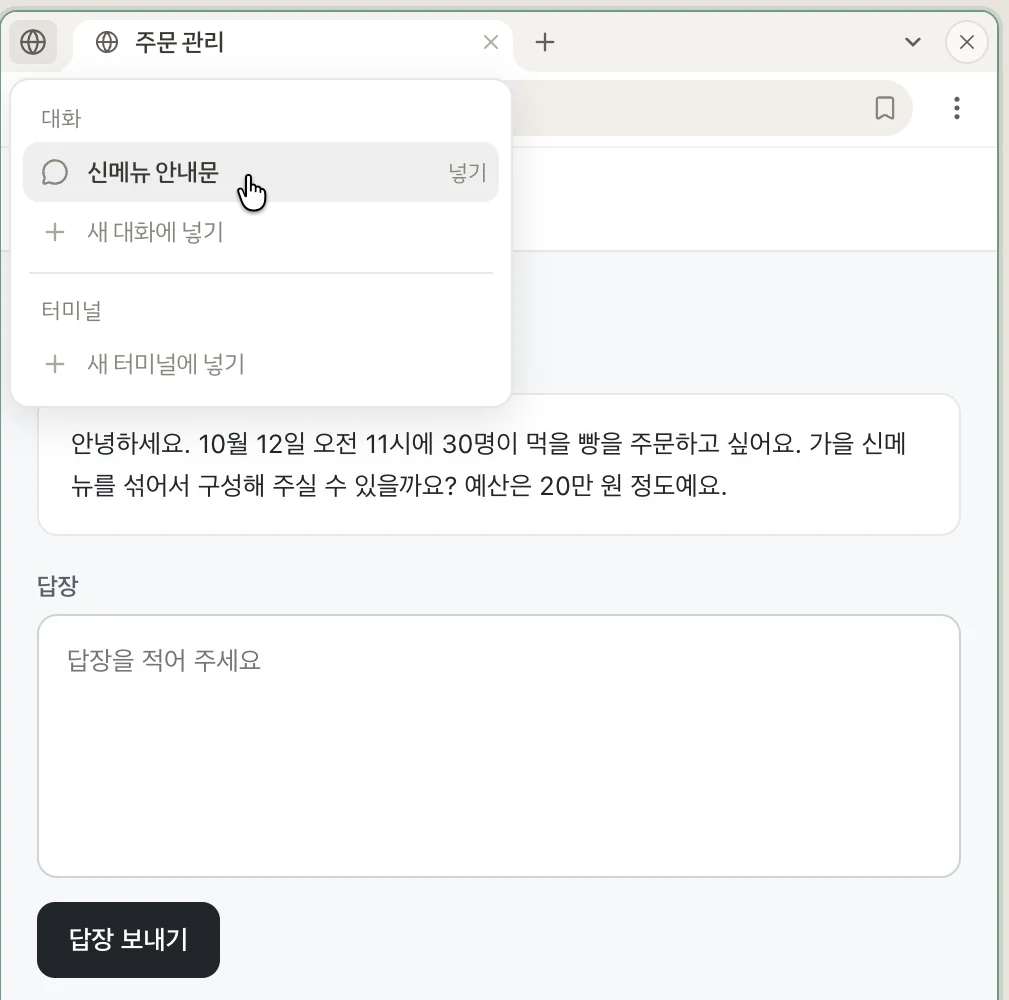
메뉴 대신 탭을 대화 창으로 끌어다 놓아도 돼요.
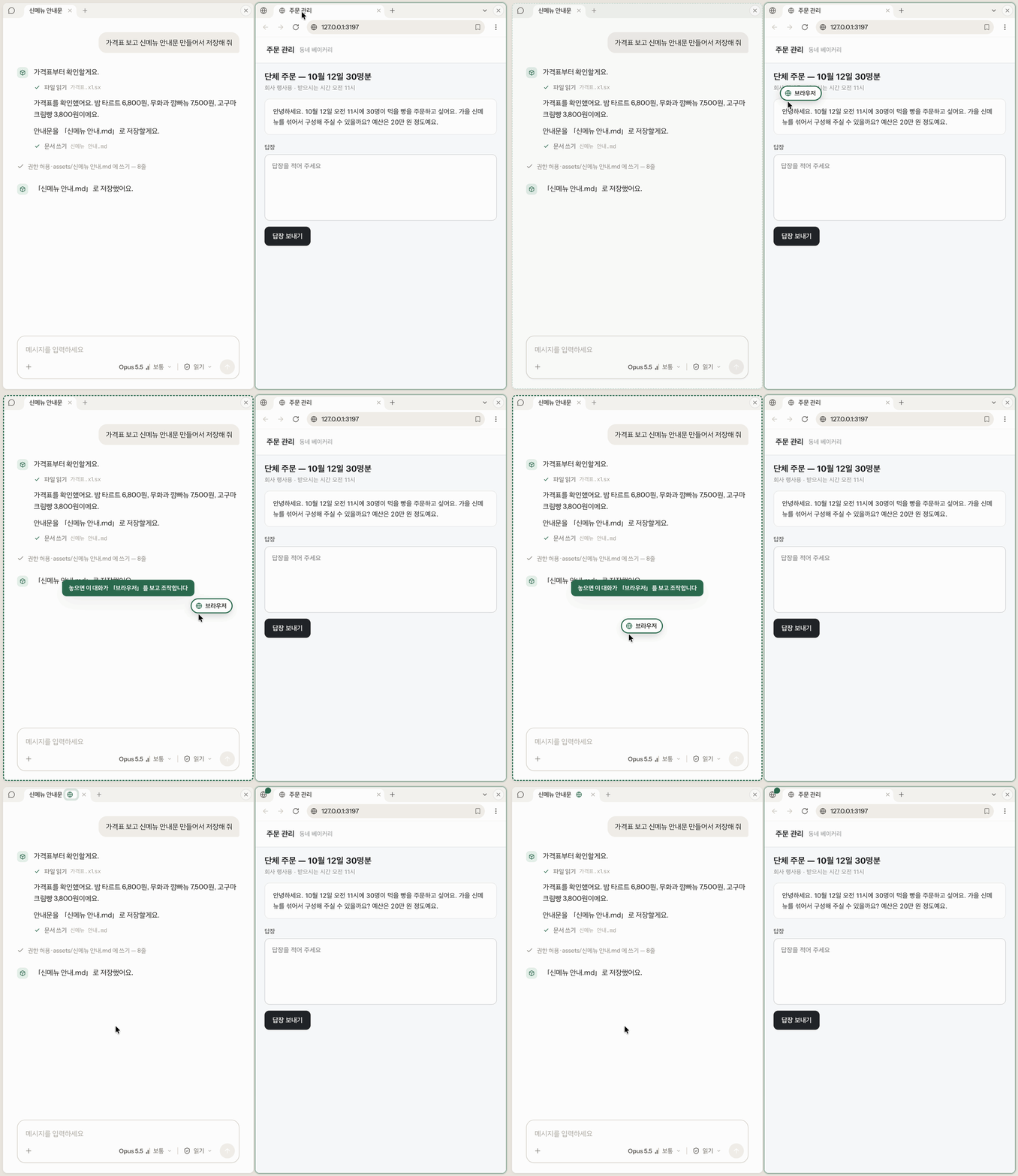
대화 창 위로 가져가면 점선이 서요. 놓으면 대화 탭 이름 옆에 지구본이 붙어요. - 대화에 할 일을 적어요.예: 「단체 주문 문의에 답장 써 줘」
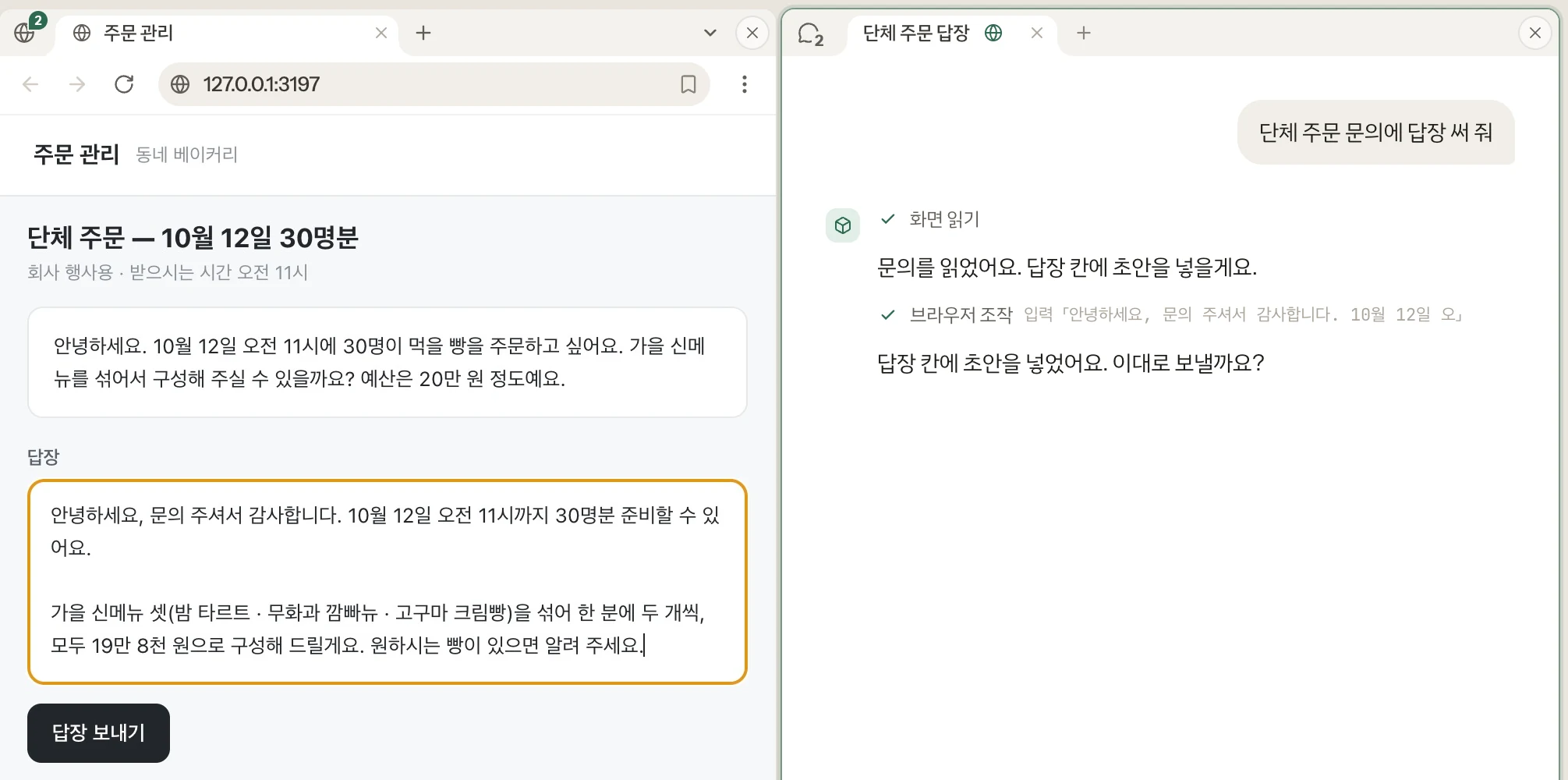
넣은 창의 지구본에는 그 창을 쓰는 대화의 번호가 붙어요. 터미널은 탭을 오른쪽 클릭해 넣을 대화를 골라요. 로그인이 필요할 때는 웹 서비스 맡기기를 보세요.
알아 둘 것앱 안 브라우저에서는 보내기 · 결제 같은 단추를 누르기 전에 확인을 받으라고 앱이 AI 에게 일러 둬요.
다음으로
여기까지 하면 기본은 끝이에요. 쓰면서 알아 두면 좋은 것을 이어서 읽어 보세요.