
사용 가이드 › 알아 둘 것
권한과 안전
AI 는 파일을 바꾸거나 명령을 실행하기 전에 먼저 물어요. 어디까지 묻지 않고 맡길지는 대화마다 정하고, 지운 것은 휴지통에서 되살려요.
바꾸기 전에 먼저 물어요
새 대화는 읽기까지만 묻지 않고 해요. 파일을 만들거나 고치는 것처럼 그 너머의 일은 이렇게 카드로 물어요.
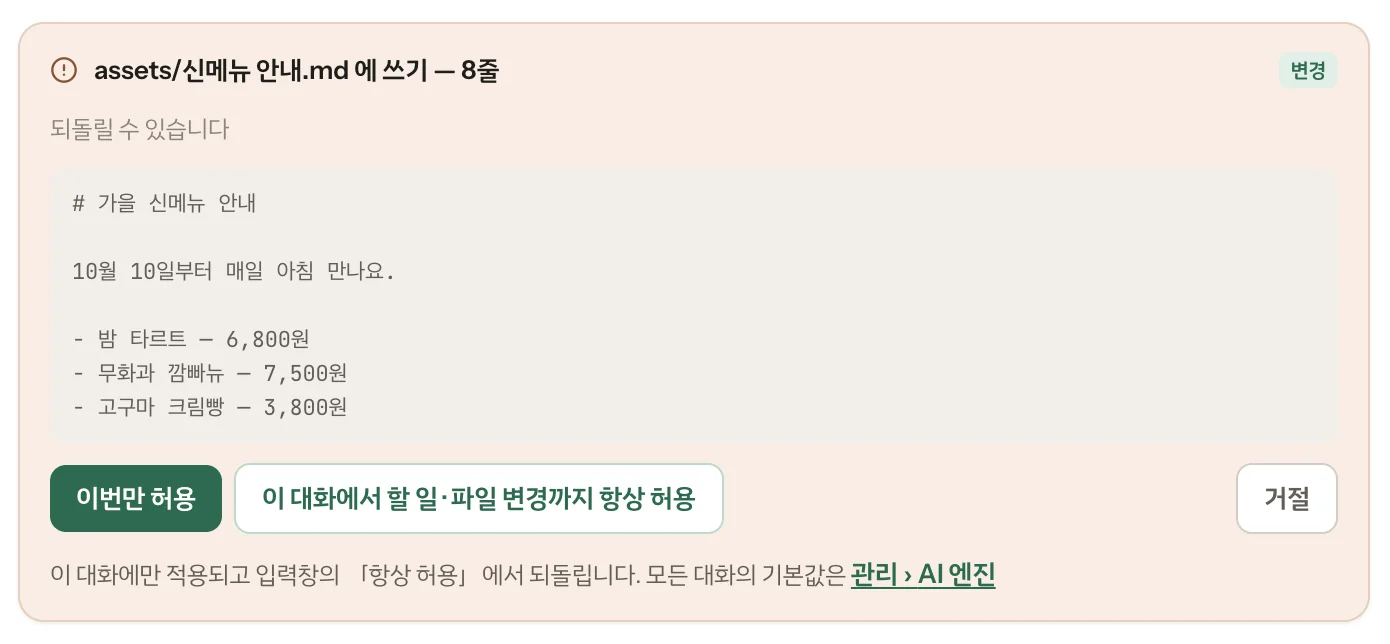
- 「이번만 허용」
- 이 한 번만 해요.
- 「이 대화에서 … 항상 허용」
- 이 대화의 단계를 그만큼 올려요. 이 대화에서는 같은 종류를 다시 묻지 않아요.
- 「거절」
- 하지 않아요.
답하면 대화에 「권한 허용 · …」이나 「권한 거절 · …」 줄이 남아요.
「항상 허용」으로 덜 묻게 하기
작성칸 오른쪽의 「읽기」를 누르면 「항상 허용」이 열려요. 고른 단계까지는 묻지 않고, 위 단계는 아래 단계를 모두 포함해요.
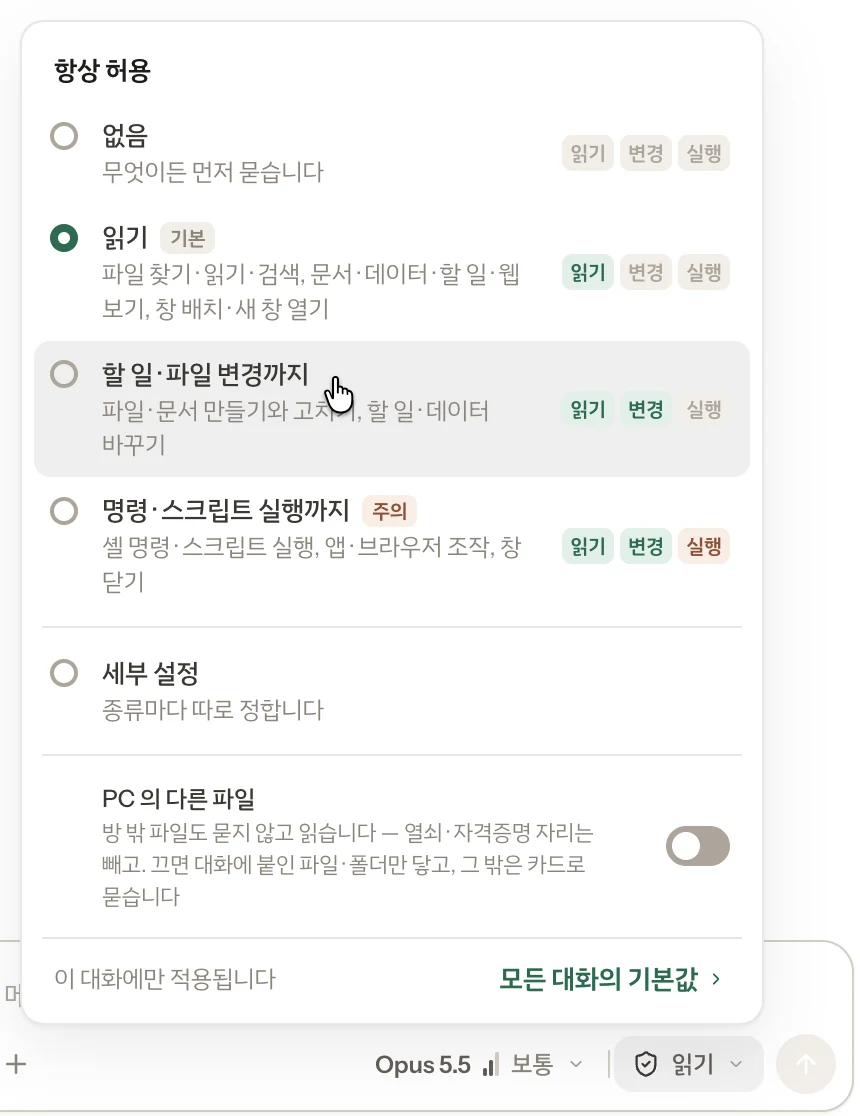
- 「없음」
- 무엇이든 먼저 물어요.
- 「읽기」 · 기본
- 파일 찾기 · 읽기 · 검색, 문서 · 데이터 · 할 일 · 웹 보기, 창 배치 · 새 창 열기는 묻지 않아요.
- 「할 일 · 파일 변경까지」
- 파일 · 문서를 만들고 고치는 것, 할 일 · 데이터를 바꾸는 것도 묻지 않아요.
- 「명령 · 스크립트 실행까지」
- 셸 명령 · 스크립트 실행, 앱 · 브라우저 조작, 창 닫기도 묻지 않아요. 「주의」 표가 붙어요.
- 「세부 설정」에서는 종류마다 따로 정해요. 「PC 의 다른 파일」을 켜면 프로젝트 밖의 파일도 묻지 않고 읽어요. 열쇠 · 자격증명이 있는 자리는 켜도 읽지 않아요.
- 여기서 바꾼 것은 이 대화에만 적용돼요. 지난 대화를 다시 열면 기본값으로 돌아가요.
- 모든 새 대화의 기본값은 관리 › AI 엔진 › 「새 대화 기본값」에서 정해요.
단계와 상관없이 묻는 것
- 다른 앱에서 보내기 · 게시 · 결제 단추를 누르거나 엔터를 치는 것 — 그 앱의 보내기를 따로 허용하지 않았다면 매번 물어요.
- 메신저처럼 「위험」 표가 붙은 앱을 처음 다룰 때 — 읽기만 해도 먼저 물어요.
- 저장한 비밀번호 같은 비밀을 이 대화에서 처음 쓸 때 — 한 번 물어요.
- 대화에 붙이지 않은 프로젝트 밖의 파일 — 「이번만」 · 「이 폴더」 · 「PC 의 다른 파일 켜기」 · 「거절」 중에 고르게 물어요(「PC 의 다른 파일」이 꺼져 있을 때).
되살릴 수 있는 것
- 휴지통 — 지운 할 일 · 대화 · 파일은 관리 › 휴지통에 30일 있다가 지워져요. 「되살리기」로 되살려요. AI 는 휴지통에 손대지 못해요.
- 폴더로 만든 프로젝트에서 지운 파일은 앱의 휴지통이 아니라 PC 의 휴지통으로 가요.
- 루틴 버전 — 루틴 문서는 버전을 남겨 두고 「이 버전으로 되돌리기」로 돌아갈 수 있어요.
브라우저 · 터미널 · 다른 앱을 맡길 때
브라우저
브라우저 창을 대화에 넣는 것이 곧 허락이에요. 넣은 창은 「항상 허용」 단계와 상관없이 AI 가 읽고 다뤄요. 결제 · 삭제 · 보내기처럼 되돌리기 어려운 일은 하기 전에 한 번 물으라고 앱이 AI 에게 일러 두지만, 앱이 막는 것은 아니에요. 중요한 계정이 열린 창을 넣었다면 지켜봐 주세요.
페이지가 띄우는 팝업은 누르고 바로 뜬 것만 열리고, 나머지는 막고 주소창에 알려요.
터미널
대화에 넣은 터미널 탭은 읽기는 바로 하고, 명령을 치기 전에는 물어요. 「이 탭만 항상 허용」으로 그 탭은 더 묻지 않게 할 수 있어요. 비밀번호를 묻는 칸이나 사람이 막 입력하던 탭에는 AI 가 치지 않아요.
다른 앱
Keynote · 메일 같은 앱은 대화에서 앱 이름을 말해 맡겨요. 미리 등록할 필요는 없고, 앱마다 묻지 않고 맡길지는 관리 › 「앱 접근」에서 정해요. 메신저처럼 「위험」 표가 붙은 앱은 AI 가 대신 보내면 계정이 제한될 수 있다고 함께 알려 줘요. 자세한 것은 데스크톱 앱 맡기기에 있어요.
내 데이터
- 대화 · 할 일 · 파일은 이 컴퓨터에 저장돼요. AI 에게 가는 내용은 연결한 Claude · ChatGPT 계정을 거쳐요.
- 저장한 비밀번호 같은 비밀 값은 OS 의 금고에 두고, 값은 AI 에게 보내지 않아요.
- 앱은 사용 통계를 보내지만 대화 · 문서 · 파일 이름 · 웹 주소는 보내지 않아요. 관리 › 소프트웨어 정보의 「사용 통계 · 오류 보고 보내기」로 끄고, 「보낸 것 보기」로 무엇을 보냈는지 봐요.