
사용 가이드 › 알아 둘 것
홈과 프로젝트
홈은 처음부터 있는 기본 공간이고, 프로젝트는 일마다 따로 만드는 공간이에요. 대화 · 할 일 · 메모 · 파일이 곳마다 따로 모여요.
홈과 프로젝트는 무엇이 다를까요
- 홈은 늘 있어요. 이름을 바꾸거나 지울 수 없고, 좌측 패널 맨 위에 이름 대신 집 그림이 서요. 가볍게 묻고 맡길 때 써요.
- 프로젝트에는 이름과 설명이 있어요. 한 가지 일을 오래 할 때 만들어요.
- 프로젝트의 설명은 AI 가 새 대화를 시작할 때 먼저 읽어요. 말투나 지킬 기준처럼 매번 말하기 번거로운 것을 적어 둬요. 앞부분만 읽으니 중요한 것부터 짧게 적는 게 좋아요.
프로젝트 만들기
좌측 패널 맨 위의 이름을 누르고 맨 아래 「새 프로젝트」를 골라요. 「프로젝트 기본 경로」 · 「프로젝트명」 · 「설명」을 적고 「만들기」를 누르면, 대화 창 하나와 함께 바로 열려요. 순서는 시작하기 › 프로젝트 만들기에 그림과 함께 있어요.
쓰던 폴더를 그대로 쓰기
「프로젝트 기본 경로」에서 「직접 고르기」로 폴더를 고르면, 그 폴더가 곧 이 프로젝트의 「파일」이에요. 파일 메뉴의 「폴더로 새 프로젝트…」(⌘O)로 바로 열어도 돼요.
- 앱은 그 폴더 안에 아무것도 만들지 않아요. 대화 · 할 일 · 메모 기록은 앱의 데이터 폴더에 따로 남아요.
- 폴더 안의 파일은 AI 가 묻지 않고 읽어요. 고치거나 새로 만드는 것은 그 대화의 「항상 허용」 단계를 따라요(권한과 안전).
- 다른 앱에서 폴더 안 파일을 바꿔도 「파일」 목록이 따라 바뀌어요.
- 열쇠 · 자격증명이 든 폴더, 디스크 맨 위 폴더, 앱의 데이터 폴더는 고를 수 없어요. 한 폴더는 한 프로젝트만 써요.
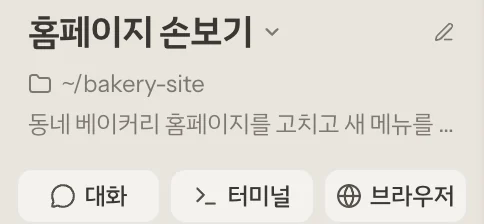
경로 줄을 누르면 그 폴더가 Finder(Windows 는 탐색기)에서 열리고, 오른쪽 클릭하면 「여기서 터미널 열기」 · 「경로 복사」 · 「기본 경로 바꾸기…」가 있어요.
오가고 고치기
- 이름을 누르면 「프로젝트 선택」 목록이 열려요. 열어 둔 곳은 위에, 아직 안 연 프로젝트는 아래에 있어요. 열어 둔 곳은 이름 위의 칩이나 ⌘1~⌘9 로도 오가요.
- 이름을 두 번 누르면 그 자리에서 고쳐요. 설명 줄은 비어 있으면 이름 아래를 한 번, 이미 있으면 두 번 눌러 고쳐요.
- 이름 오른쪽의 연필(「프로젝트 수정」)에서는 기본 경로 · 이름 · 설명 · 「브라우저 로그인」을 한꺼번에 바꿔요.
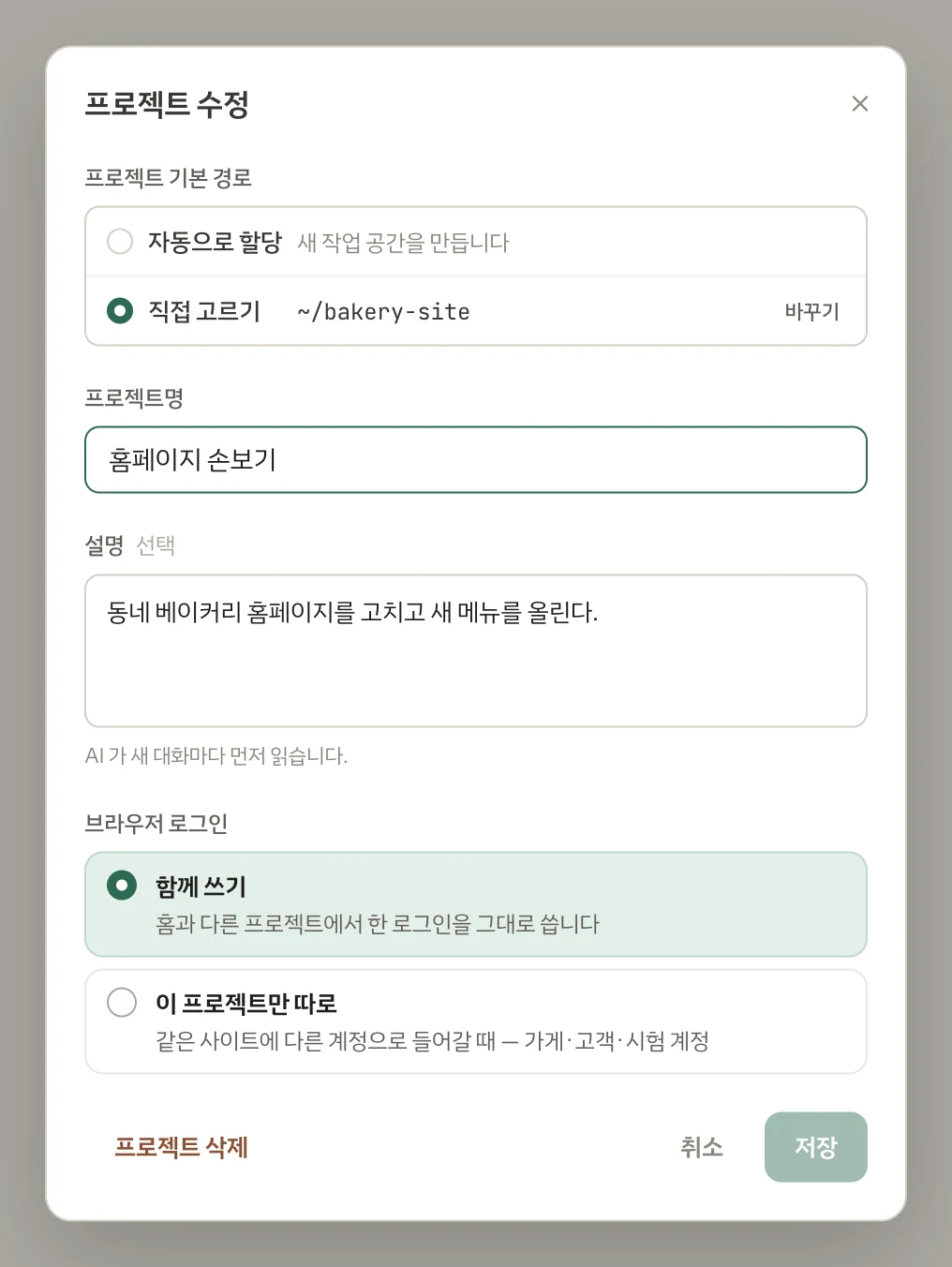
기본 경로를 다른 폴더로 바꿀 때 이미 파일이 있으면, 새 폴더로 옮길지 · 그대로 두고 외부 폴더로 연결할지 · 휴지통으로 보낼지 물어요. 폴더에서 다른 폴더로 바꾸면 앞 폴더의 파일은 옮기지 않고 그대로 둬요.
프로젝트마다 따로인 것, 함께 쓰는 것
- 프로젝트마다 따로
- 대화, 할 일 · 루틴, 메모, 파일, 창 배치, 브라우저 북마크
- 모두 함께
- AI 엔진 설정, 서비스 연결, 저장한 아이디 · 비밀번호, 브라우저 로그인
- 브라우저 로그인은 기본이 「함께 쓰기」예요. 같은 사이트에 다른 계정으로 들어가야 하면 「프로젝트 수정」에서 「이 프로젝트만 따로」로 바꿔요.
- 다른 프로젝트의 창이나 탭은 이 대화에 넣을 수 없어요. 다른 프로젝트의 파일은 「파일」의 + › 「이 앱에서 가져오기…」로 복사해 와요. 원본은 그 프로젝트에 그대로 남아요.
닫기와 지우기
- 닫기 — 이름 위의 칩에 손을 올려 ×를 눌러요. 지워지지 않고, 목록에서 다시 열 수 있어요.
- 지우기 — 「프로젝트 수정」의 「프로젝트 삭제」를 눌러요. 할 일 · 파일 · 대화가 휴지통으로 가고, 30일 안에 관리 › 휴지통에서 되살릴 수 있어요.
- 폴더로 만든 프로젝트는 지워도 그 폴더와 파일은 그대로 둬요.