
사용 가이드 › 막힐 때
AI 엔진 연결이 안 될 때
관리 › AI 엔진에서 엔진 이름 옆의 상태를 보세요. 상태마다 그걸 푸는 단추가 바로 아래에 있어요.
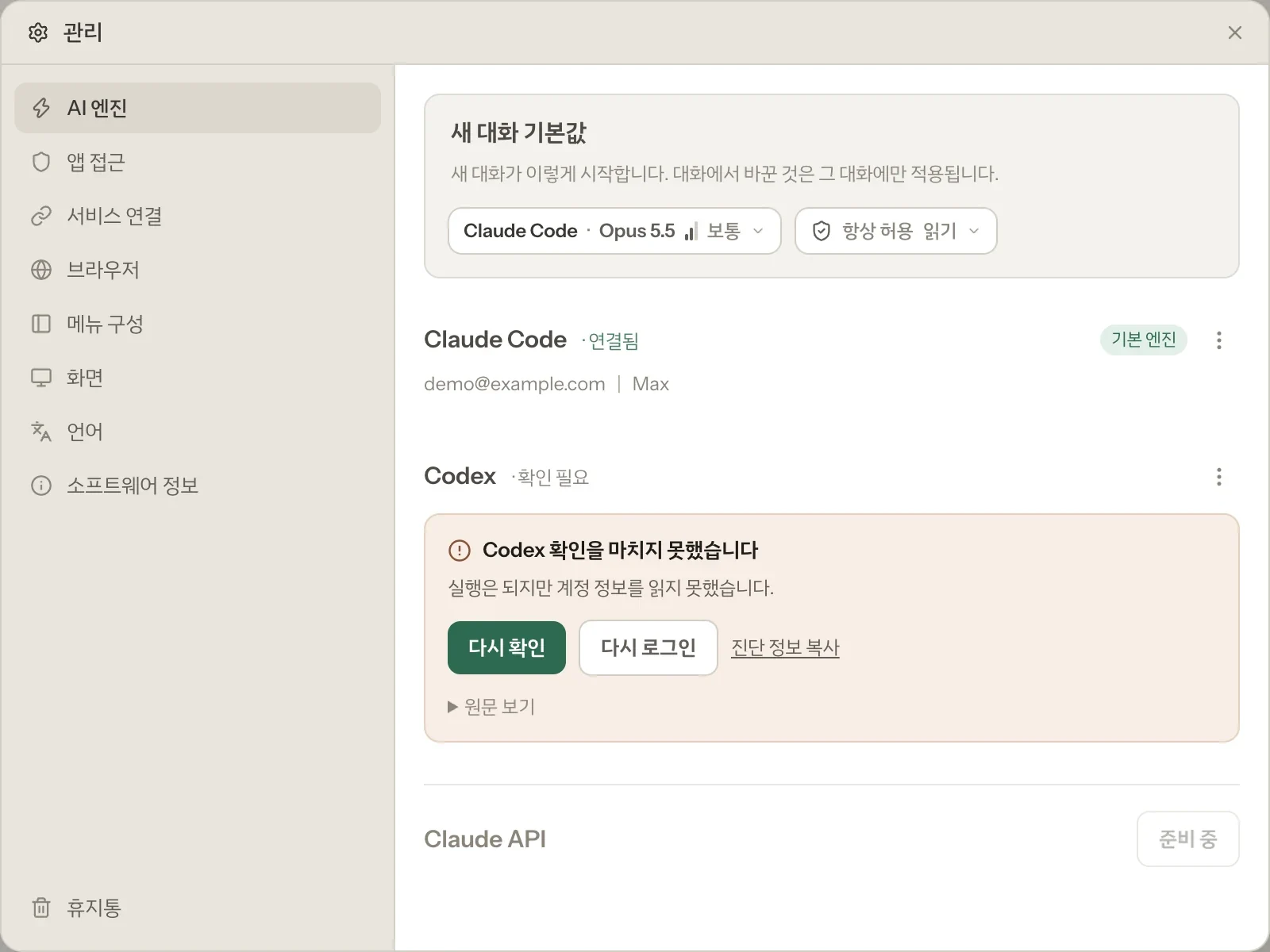
상태별로 할 일
- 「로그인 필요」
- 「로그인」을 누르고 열린 브라우저에서 로그인을 끝내면 「연결됨」으로 바뀌어요. 5분 안에 끝나지 않으면 그만두니 다시 눌러요.
- 「설치 필요」
- 「설치하고 연결」을 누르면 공식 설치 프로그램으로 설치하고 로그인까지 이어서 해요. 이미 설치했다면 「이미 설치했다면 실행 파일 고르기」로 그 파일을 골라요.
- 「확인 필요」
- 상자 제목이 까닭이에요 — 아래 「「확인 필요」의 까닭」을 보세요.
- 「실행 안 됨」
- 찾은 파일이 실행되지 않는 거예요. 「다시 설치」를 누르거나 「다른 파일 고르기」로 다른 파일을 골라요.
- 「Windows 업데이트 필요」
- Claude Code 는 이 PC 의 Windows 가 더 새로워야 해요. 「Windows 업데이트 열기」로 업데이트한 뒤 다시 확인해요.
알아 둘 것Node · npm 을 따로 설치할 필요는 없어요. 앱은 Anthropic · OpenAI 의 공식 설치 프로그램을 그대로 써요.
「확인 필요」의 까닭
- 「… 서버에 닿지 못했습니다」 — 인터넷 연결을 확인하고 잠시 뒤 「다시 확인」을 눌러요. 연결되면 앱도 저절로 다시 확인해요.
- 「Codex 설정 파일을 읽지 못했습니다」 — 펼쳐진 원문에 나온 줄을 고친 뒤 「다시 확인」을 눌러요.
- 「Codex 확인을 마치지 못했습니다」 — 「다시 확인」을 누르고, 그대로면 「다시 로그인」을 눌러요.
- 「Claude Code 확인을 마치지 못했습니다」 — 「다시 확인」을 누르고, 그대로면 터미널에서
claude를 실행해 보세요. 원인이 보일 때가 많아요.
설치가 실패했을 때는 상자에 명령이 함께 나와요. 「복사」를 눌러 터미널(Windows 는 PowerShell)에 붙여 넣고 실행한 뒤 「다시 확인」을 눌러요.
대화하다가 멈췄을 때
- 「… 사용 한도에 도달했습니다」
- 연결한 계정의 사용 한도예요. 풀리는 시각이 보이면 그때 저절로 이어서 해요. 다른 엔진도 연결해 두었다면 「Codex 로 이어 가기」처럼 바로 넘겨 이어 갈 수 있어요.
- 「… 로그인이 풀렸습니다」
- 「로그인」을 누르고 다시 로그인하면 이어서 할 수 있어요. 대화 내용은 그대로예요.
- 「응답 없음」
- 3분 동안 아무것도 오지 않으면 떠요. 「멈추고 다시 보내기」를 눌러요. 저절로 멈추지는 않아요.
그래도 안 되면
엔진 상자의 「진단 정보 복사」를 눌러 메일에 붙여 team.ascape@gmail.com 으로 보내 주세요. 찾은 자리와 엔진이 남긴 원문이 담겨 원인을 찾기 쉬워요.
알아 둘 것진단 정보의 파일 경로에는 컴퓨터의 사용자 이름이 들어갈 수 있어요. 보내기 전에 한 번 읽어 보세요.