
사용 가이드 › 상황별로
매주 하는 일을 루틴으로
매주 판매 정리, 매일 아침 확인처럼 때마다 하는 일은 루틴으로 만들어 두세요. 정한 때가 되면 AI 가 대신 하고 결과를 남겨요.
만들기
대화에서 언제 무엇을 할지 말하면 AI 가 루틴을 만들고 때까지 정해요. 만들기 전에 「새 할 일 "…" 만들기」를 허락할지 물어요.
매주 월요일 아침 9시에 지난주 판매를 정리해서 요약해 줘
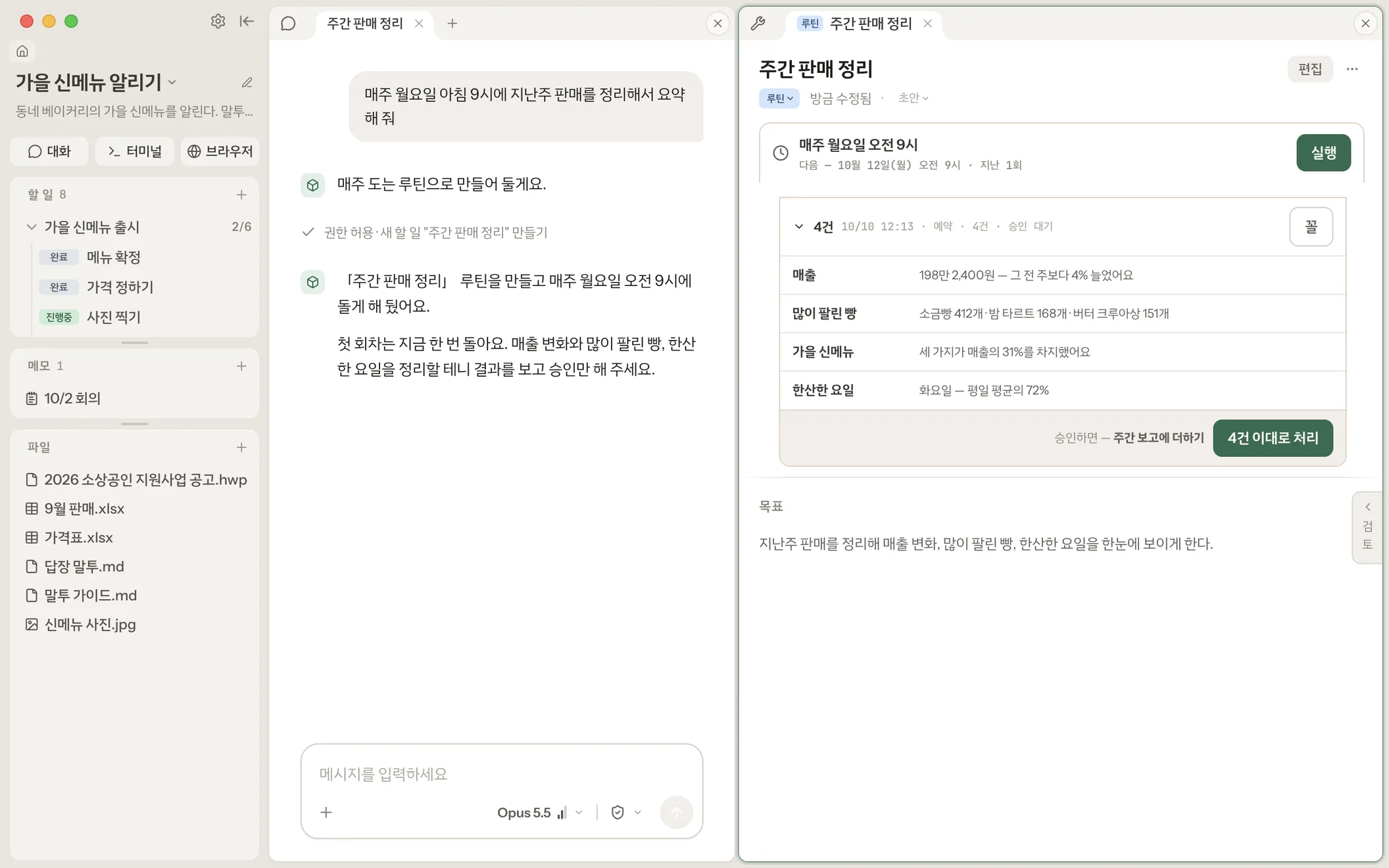
좌측 패널 「할 일」의 + › 「새 루틴」으로 직접 만들어도 돼요. 돌 때마다 할 일을 적고 「예약 정하기」로 때를 정해요.
때 정하기
루틴 문서 맨 위의 예약 줄을 누르면 「언제 돌까요」가 열려요.
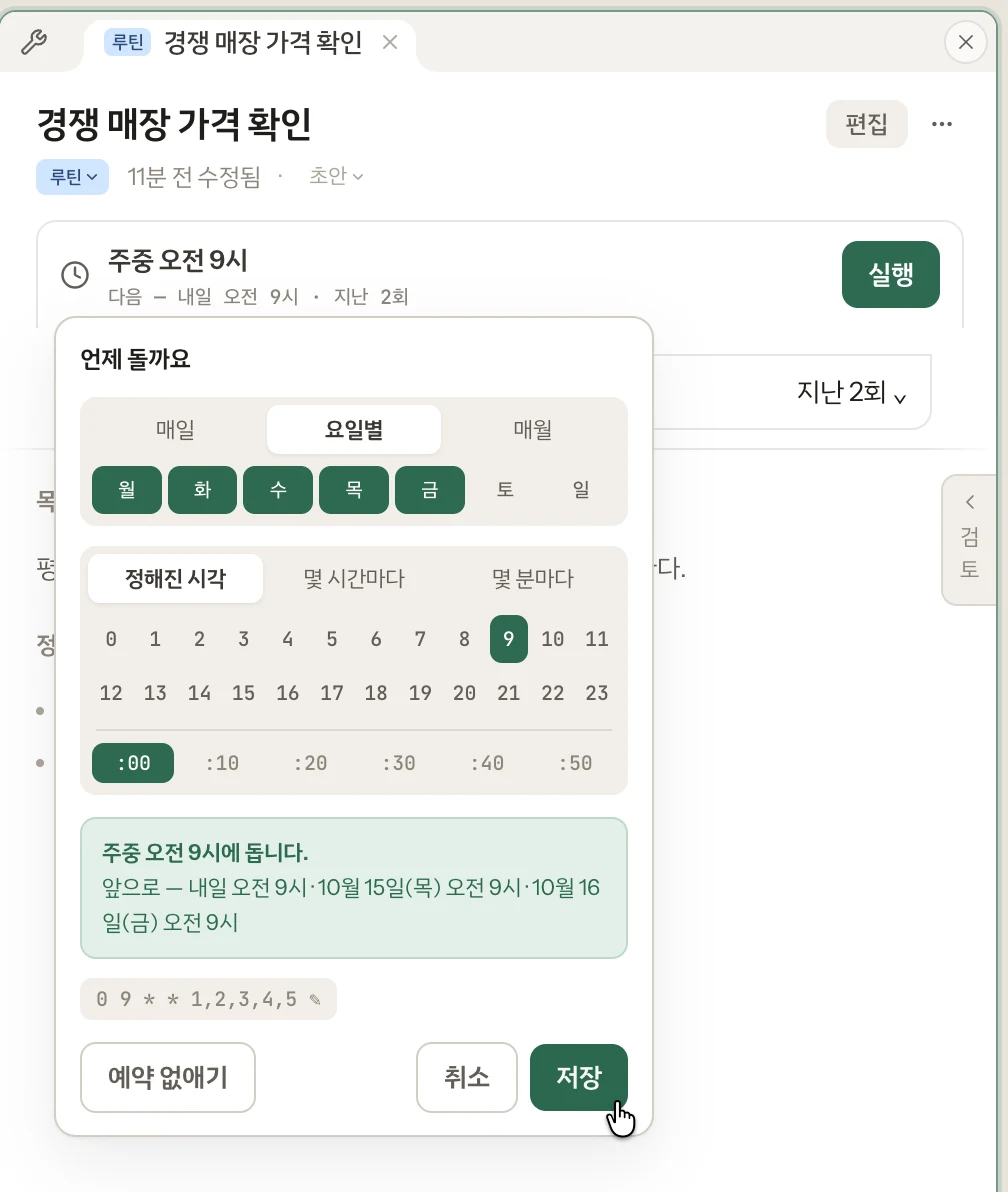
- 「매일」 · 「요일별」 · 「매월」에서 날을, 「정해진 시각」 · 「몇 시간마다」 · 「몇 분마다」에서 시각을 골라요.
- 초록 상자에 앞으로 돌 때가 미리 보여요. 맞으면 「저장」을 눌러요.
- 한 번도 돈 적 없는 루틴은 저장하고 1분 안에 한 번 돌아요. 첫 결과를 보고 바로 고칠 수 있게요.
- 때를 기다리지 않고 돌리려면 「실행」을 눌러요. 이번에만 알려 줄 것이 있으면 「덧붙일 말」에 적어요.
결과 보기
돌 때마다 결과가 루틴 문서 맨 위에 쌓여요. 「지난 N회」를 누르면 지난 결과를 봐요.
- 첫 결과에서는 「앞으로도 이렇게 할까요?」라고 물어요. 「이대로」를 누르거나, 「바꾸기」로 받을 모양을 고쳐요.
- 결과는 글 · 목록 · 파일 중 하나로 와요. 승인을 받게 해 둔 목록은 줄마다 「승인」 · 「반려」를 고르거나, 「N건 이대로 처리」로 한 번에 처리해요.
- 받는 모양은 결과 오른쪽 위 「꼴」에서 나중에도 바꿔요.
알아 둘 것
- 앱이 켜져 있을 때만 돌아요. 앱을 끈(⌘Q) 동안 지난 때는 다음에 켤 때 한 번만 따라잡아요.
- 컴퓨터 알림은 오지 않아요. 결과는 루틴 문서에서 확인해요.
- 사람의 허락이 필요한 일을 만나면 묻고 기다려요. 그 차례는 루틴 이름으로 대화 기록에 남으니, 열어서 「이번만 허용」이나 「거절」로 답해요.
- AI 사용 한도 · 로그인 문제로 못 돈 차례는 쉬고, 풀리면 다음 차례에 돌아요. 그 밖의 이유로 세 번 잇달아 실패하면 「멈춤」이 돼요. 상태를 「루틴」으로 바꾸면 다시 돌아요.
- 문서 오른쪽의 「검토」를 펼치면, AI 가 이 루틴이 무엇을 읽고 쓰고 내보내는지 살피고 정해야 할 것을 알려 줘요. 확정하면 그 뒤로 문서를 고쳐도 확정한 내용대로 돌아요.