
사용 가이드 › 알아 둘 것
화면 구성
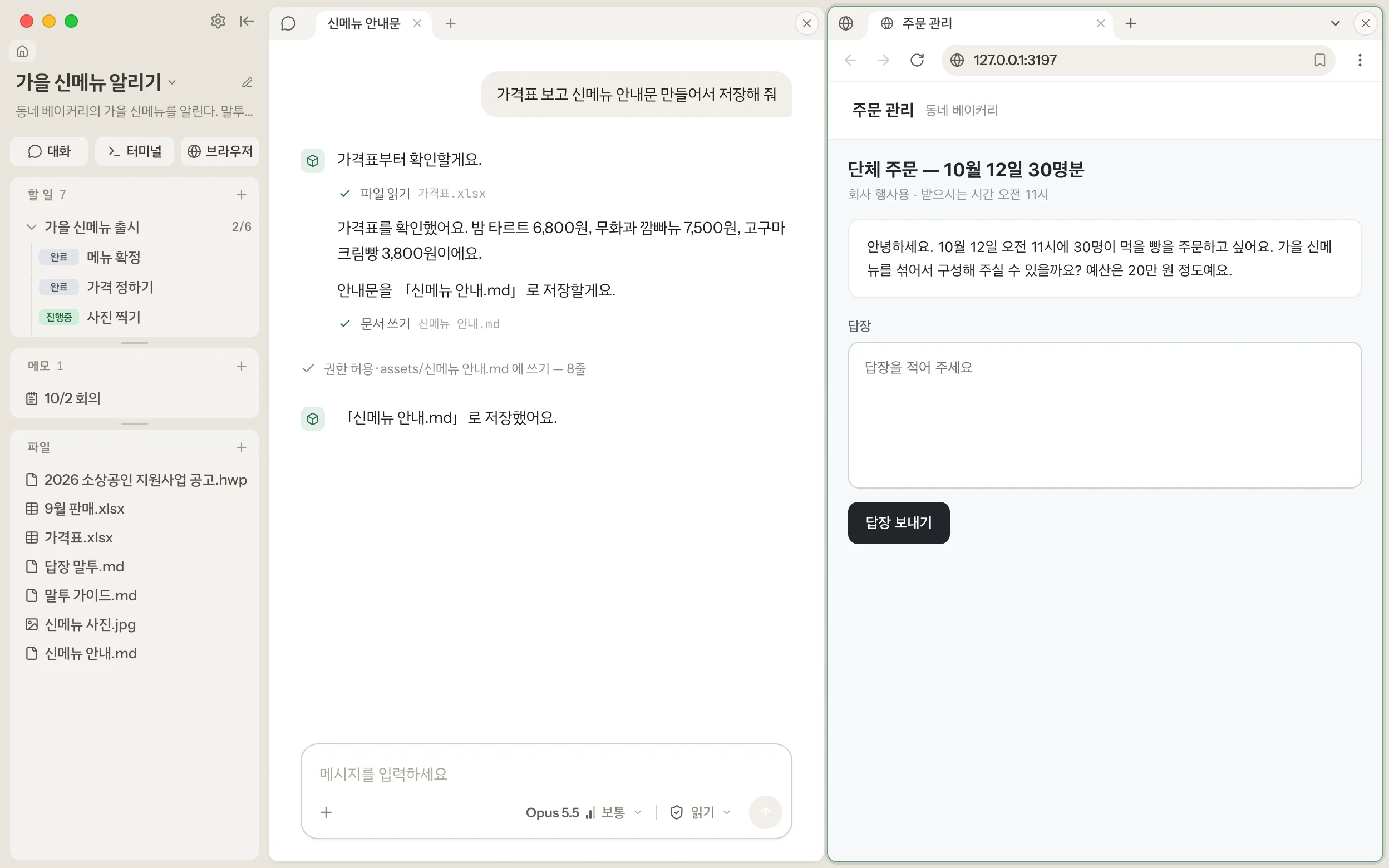
화면은 왼쪽의 좌측 패널과 오른쪽의 창들로 나뉘어요. 좌측 패널에는 지금 프로젝트의 것이 모이고, 일은 오른쪽 창에서 해요.
 1
2
3
4
5
6
- 1「관리」 — 톱니를 누르면 AI 엔진 · 연결 · 터미널 · 휴지통 같은 설정이 열려요. 옆 단추는 좌측 패널을 접어요.
- 2프로젝트 — 이름을 누르면 다른 프로젝트로 옮겨 가요. 위의 칩은 열어 둔 다른 곳(집 그림은 홈)이고, 연필은 「프로젝트 수정」이에요.
- 3「대화」 「터미널」 「브라우저」 — 누르면 새로 열고, 손을 올리면 지난 대화 · 북마크 같은 목록이 떠요.
- 4「할 일」 「메모」 「파일」 — 이 프로젝트의 것이 모여요. +로 만들고, 두 번 눌러 창으로 열어요.
- 5창 — 대화 · 터미널 · 브라우저 · 파일 · 할 일 · 메모가 창으로 열려요.
- 6창 머리 — 탭이 모이는 줄이에요. 끌어서 창 자리를 옮기고, 오른쪽 끝 ×로 닫아요.
좌측 패널
- 프로젝트 이름을 누르면 목록에서 다른 프로젝트로 옮겨 가요. 열어 둔 곳은 ⌘1~⌘9 로도 오가요. 자세한 것은 홈과 프로젝트에 있어요.
- 「대화」 「터미널」 「브라우저」는 누르면 새로 열어요. 손을 올리면 「지난 대화」, 「북마크」 · 「로그인 세션」 목록이 떠요.
- 「할 일」 「메모」 「파일」의 줄은 한 번 누르면 고르기만 하고, 두 번 누르면 창으로 열어요. 묶음 제목을 누르면 접히고, 묶음 사이 선을 끌면 높이가 바뀌어요.
- 패널과 창 사이 경계를 끌면 폭이 바뀌어요. ⌘\ 로 접고 펴요. 접혀 있을 때 창 왼쪽 끝에 손을 대면 잠깐 떠올라요.
창과 탭
- 새로 연 창은 맨 오른쪽에 붙어요.
- 창 머리의 +나 ⌘T 로 같은 창에 탭을 더해요. 탭을 오른쪽 클릭해 「새 창으로 옮기기」를 고르면 따로 떼어 놓아요.
- 창 머리 오른쪽 끝의 ×에 손을 올리면 「집중 보기」와 「숨기기」가 펼쳐져요. 집중 보기는 머리를 접어 내용을 넓게 보여 주고, 창 위 끝으로 손을 가져가면 머리가 다시 떠요.
자리 옮기기와 숨기기
창 머리의 빈 곳을 잡고 끌면 놓을 자리가 미리 보여요. 다른 창의 가장자리 쪽에 놓으면 그 옆으로, 창 사이에 놓으면 그 사이로 들어가요. 그만두려면 Esc 를 눌러요. 창 사이의 틈을 끌면 크기가 바뀌어요.
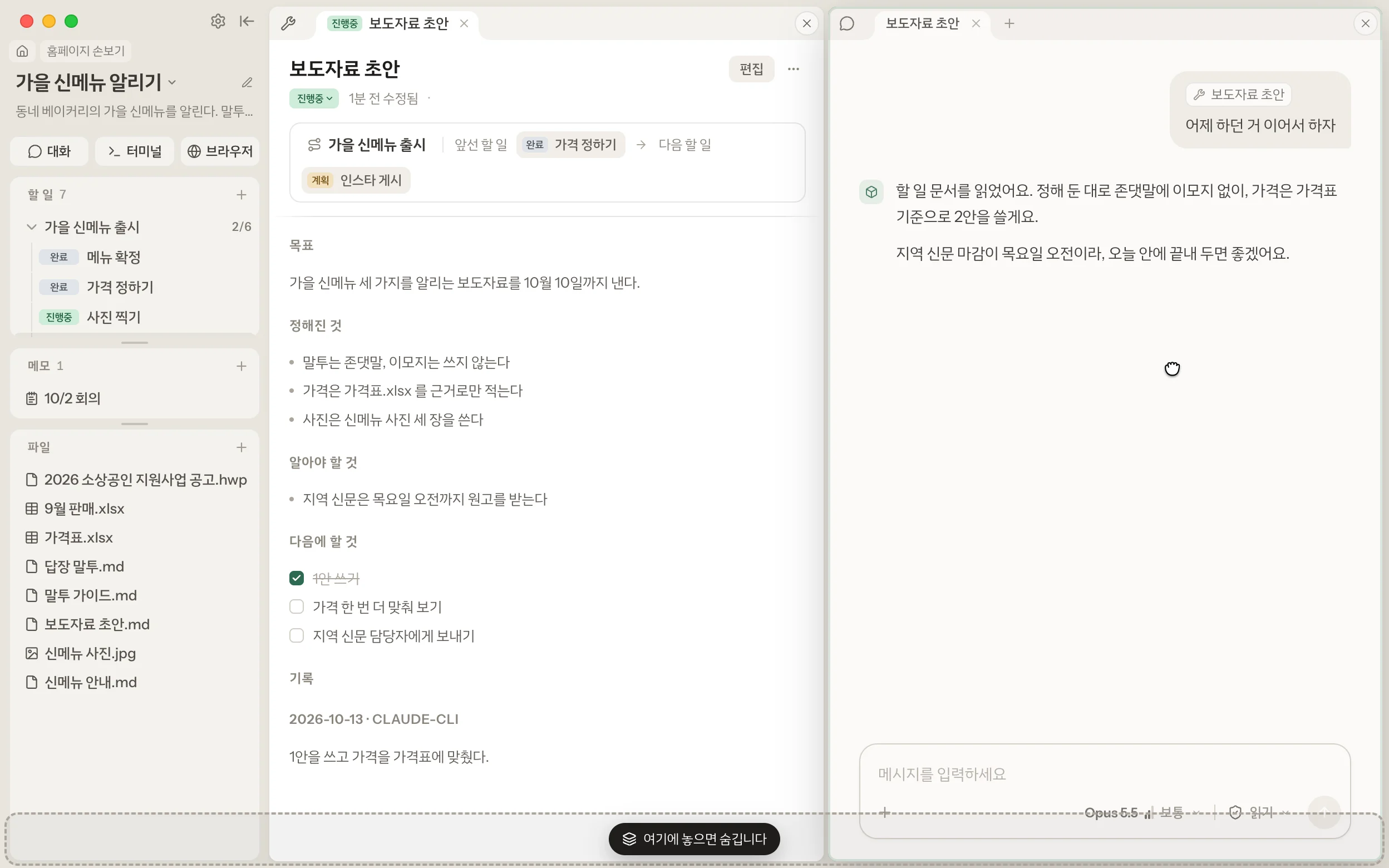
끄는 동안 아래에 서는 「여기에 놓으면 숨깁니다」에 놓으면 창이 숨어요. 숨긴 창은 하던 일을 계속해요. 대화는 이어서 답하고, 터미널은 셸이 계속 돌아요. 다시 보려면 좌측 패널 바닥의 「숨긴 창」을 눌러요.
닫으면 그 창의 대화 · 셸 · 페이지가 끝나요. 실수로 닫았으면 ⇧⌘T(「닫은 창 다시 열기」)로 다시 열어요.
자주 쓰는 단축키
- ⌘N
- 새 대화
- ⌘T
- 지금 창에 새 탭
- ⌘W · ⇧⌘W
- 탭 닫기 · 창 닫기
- ⇧⌘T
- 닫은 창 다시 열기
- ⌘1~⌘9
- 열어 둔 프로젝트로 가기 — 손이 창 안에 있으면 그 창의 탭으로 가요
- ⌘\
- 좌측 패널 접기 · 펴기
- ⌘,
- 관리 열기
Windows 에서는 ⌘ 대신 Ctrl 을 눌러요. 전체 목록은 도움말 › 「키보드 단축키」에 있어요.
알아 둘 것⌘+ · ⌘− 는 손이 있는 창의 글자 크기를 바꿔요(브라우저는 그 사이트의 배율). 앱 전체를 키우려면 손을 좌측 패널에 두고 누르거나, 관리 › 「화면」의 「화면 배율」을 써요.